
在SSH终端显示图形界面的完整配置指南
前言
要在SSH终端中运行远程服务器的图形界面程序并将其显示在本地电脑上,需要在客户端和服务端两端进行正确配置。本文将从零开始,完整介绍所需的全部配置步骤。
第一部分:服务端配置(远程Linux服务器)
1.1 核心配置项
编辑SSH服务端配置文件 /etc/ssh/sshd_config:
vi /etc/ssh/sshd_config需要确保以下配置项正确设置:
| 配置项 | 必须值 | 说明 |
|---|---|---|
X11Forwarding | yes | 核心开关,启用X11转发功能 |
X11UseLocalhost | yes | 绑定到本地回环地址(安全) |
X11DisplayOffset | 10 | X11显示号起始偏移量 |
XAuthLocation | /usr/bin/xauth | xauth命令路径 |
1.2 完整配置示例
# /etc/ssh/sshd_config 中的X11相关配置
X11Forwarding yes
X11UseLocalhost yes
X11DisplayOffset 10
XAuthLocation /usr/bin/xauth
1.3 应用配置
修改配置文件后,需要重启SSH服务使配置生效:
# 检查配置是否正确
sshd -t

# 重启SSH服务
systemctl restart sshd

# 或使用
service sshd restart

# 验证配置是否生效
sshd -T | grep -E "x11|xauth"
预期输出:
x11forwarding yes
x11uselocalhost yes
x11displayoffset 10
xauthlocation /usr/bin/xauth
1.4 安装必要工具
服务端需要安装 xauth 工具(通常已预装):
# Red Hat/CentOS
yum install xorg-x11-xauth

# Debian/Ubuntu
apt-get install xauth

# 验证是否已安装
which xauth
1.5 检查服务端依赖
X11相关的库文件也需要确保存在:
# 检查X11库是否存在
ldconfig -p | grep libX11

# 如果没有输出,可能需要安装X11相关包
# RHEL/CentOS:
yum install libX11 libXext libXtst

# Debian/Ubuntu:
apt-get install libx11-6 libxext6 libxtst6
1.6 安装图形化应用程序(按需)
如果服务端没有图形界面程序,需要额外安装:
# 例如安装Firefox浏览器
# RHEL/CentOS:
yum install firefox

# Debian/Ubuntu:
apt-get install firefox-esr
第二部分:客户端配置(本地电脑)
2.1 本地X Server(Windows系统)
Windows系统本身不自带X Server,需要安装第三方X Server软件。
推荐X Server软件对比
| 软件 | 特点 | 推荐指数 |
|---|---|---|
| VcXsrv | 开源、轻量、稳定,最推荐 | ⭐⭐⭐⭐⭐ |
| Xming | 经典,但免费版功能有限 | ⭐⭐⭐ |
| MobaXterm | 自带X Server,终端+图形一体化 | ⭐⭐⭐⭐ |
| Cygwin/X | 完整Unix环境,体积大 | ⭐⭐⭐ |
| X410 | 商业软件,支持WSL2集成 | ⭐⭐⭐⭐ |
VcXsrv 安装与配置
下载地址:https://sourceforge.net/projects/vcxsrv/
启动配置:
- 运行
XLaunch.exe - 选择 “Multiple windows”(多窗口模式)
- Display number 保持 0
- 选择 “Start no client”
- 勾选 “Disable access control”(如遇连接问题可启用)
- 点击完成启动
启动后状态:系统托盘会出现X图标,表示X Server正在运行。
MobaXterm(一体化方案)
MobaXterm自带X Server,无需额外配置:
- 打开MobaXterm
- 启动SSH会话时自动启用X11转发
- 无需单独安装X Server
2.2 本地X Server(macOS系统)
macOS需要安装XQuartz:
# 使用Homebrew安装
brew install xquartz

# 启动XQuartz
open -a XQuartz配置XQuartz:
- 打开XQuartz偏好设置 → 安全 → 勾选 “允许来自网络客户端的连接”
2.3 本地X Server(Linux系统)
Linux桌面系统原生支持X11,无需额外安装:
# 验证X Server是否运行
echo $DISPLAY
# 预期输出: :0 或 :1
2.4 SSH客户端配置
方式一:命令行参数(最常用)
# 安全模式(推荐)
ssh -X user@remote_host

# 受信任模式(兼容性更好)
ssh -Y user@remote_host

# 组合使用(压缩+转发)
ssh -XC user@remote_host
方式二:配置文件(~/.ssh/config)
# 编辑SSH客户端配置文件
vi ~/.ssh/config

# 全局启用X11转发
Host *
    ForwardX11 yes
    ForwardX11Trusted yes

# 针对特定主机
Host myserver
    HostName 192.168.1.100
    User root
    ForwardX11 yes
    ForwardX11Trusted yes
方式三:环境变量(~/.bashrc 别名)
# 在 ~/.bashrc 中添加别名
alias sshx='ssh -X'
alias ssht='ssh -Y'

# 重新加载配置
source ~/.bashrc

# 使用别名连接
sshx user@remote_host
第三部分:连接与验证
3.1 标准连接流程
# 1. 启动本地X Server(Windows用户需手动启动)
# Windows: 运行 VcXsrv 或 MobaXterm
# macOS: open -a XQuartz
# Linux: X Server已自动运行

# 2. SSH连接(带X11转发)
ssh -X root@192.168.1.100

# 3. 验证X11转发是否生效
echo $DISPLAY
# 应显示: localhost:10.0

# 4. 测试运行简单图形程序
xeyes &
# 或
xclock &

# 5. 如果图形窗口正常弹出,说明配置成功
3.2 验证方法汇总
| 验证命令 | 预期结果 | 说明 |
|---|---|---|
echo $DISPLAY | localhost:10.0(或类似) | 确认显示号已分配 |
xauth list | 显示cookie信息 | 确认X11认证已配置 |
which xauth | /usr/bin/xauth | 确认xauth命令存在 |
xdpyinfo | 显示X Server详细信息 | 确认与X Server通信正常 |
xeyes & | 弹出眼睛窗口 | 最基本的图形功能测试 |
3.3 完整验证脚本
#!/bin/bash
# X11转发状态检查脚本

echo "========== X11转发状态检查 =========="

echo "[1] 检查 DISPLAY 环境变量"
if [ -n "$DISPLAY" ]; then
    echo "✅ DISPLAY = $DISPLAY"
else
    echo "❌ DISPLAY 未设置,X11转发可能未启用"
fi

echo ""
echo "[2] 检查 xauth 工具"
if command -v xauth &> /dev/null; then
    echo "✅ xauth 路径: $(which xauth)"
    echo "   认证列表: $(xauth list 2>/dev/null | wc -l) 条记录"
else
    echo "❌ xauth 未安装"
fi

echo ""
echo "[3] 检查服务端配置"
ssh -T localhost 'sshd -T 2>/dev/null | grep -E "x11|xauth"' 2>/dev/null || echo "无法读取服务端配置"

echo ""
echo "[4] 测试图形显示"
if command -v xeyes &> /dev/null; then
    echo "🔄 尝试运行 xeyes...(窗口应弹出)"
    xeyes &
    sleep 2
    kill %1 2>/dev/null
    echo "✅ 图形测试完成"
else
    echo "⚠️ xeyes 未安装,跳过图形测试"
fi
第四部分:常见问题排查
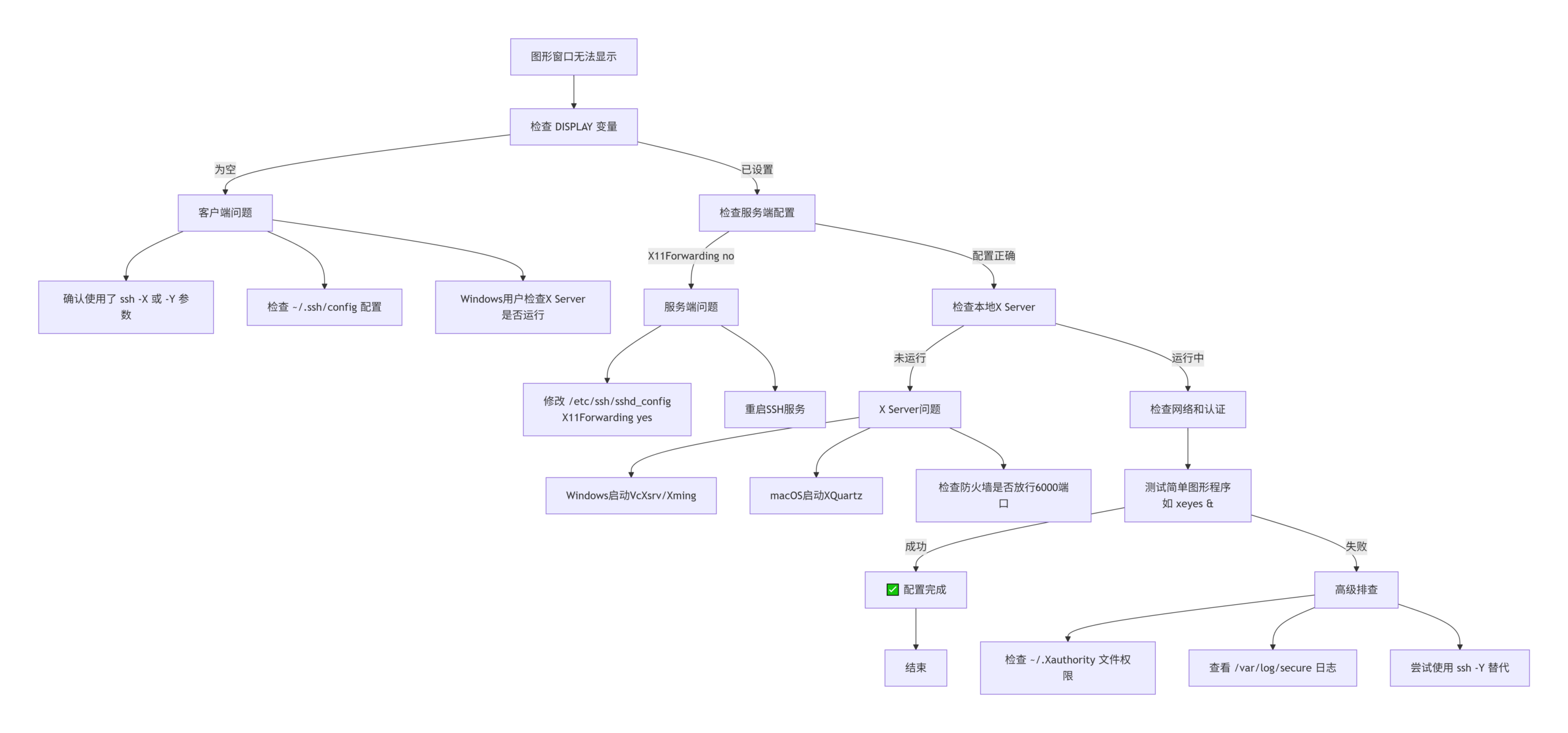
4.1 问题诊断流程图
4.2 常见错误及解决方法
| 错误信息 | 原因 | 解决方法 |
|---|---|---|
X11 forwarding request failed on channel 0 | 服务端X11Forwarding=no | 修改sshd_config,重启服务 |
DISPLAY not set | 客户端未请求转发 | 使用 ssh -X 或 -Y |
xauth: file /root/.Xauthority does not exist | .Xauthority文件缺失 | touch ~/.Xauthority |
X11 connection rejected because of wrong authentication | X11认证失败 | xauth list 检查cookie |
Can't open display: localhost:10.0 | 本地X Server未运行 | Windows启动VcXsrv,macOS启动XQuartz |
Error: cannot open display: localhost:10.0 | 端口被防火墙阻止 | 检查防火墙规则 |
4.3 详细排查步骤
排查1:确认客户端请求了转发
# 连接时查看详细日志
ssh -vX user@remote_host

# 关键日志信息
debug1: Requesting X11 forwarding with authentication spoofing.
排查2:确认服务端允许转发
# 远程查看配置
ssh -X user@remote_host 'sshd -T | grep x11forwarding'
排查3:检查防火墙
# 服务端查看监听端口
netstat -tlnp | grep 6010

# Windows检查防火墙是否允许VcXsrv
# 控制面板 → Windows Defender 防火墙 → 允许应用通过防火墙
排查4:检查X Server日志
# Linux客户端
cat ~/.xsession-errors

# macOS XQuartz
# Console.app 中搜索 XQuartz

# Windows VcXsrv
# 查看启动窗口的输出信息
4.4 兼容性问题处理
问题:某些程序显示异常
解决方案:使用受信任模式
ssh -Y user@remote_host问题:程序崩溃或闪退
可能原因:程序依赖特定X11扩展
解决方案:
# 尝试禁用X11扩展
ssh -X -o ForwardX11Trusted=no user@remote_host
问题:窗口标题栏乱码
解决方案:
# 设置语言环境
export LANG=en_US.UTF-8
# 然后运行图形程序
firefox &
第五部分:高级配置与优化
5.1 压缩优化(慢速网络)
# 启用压缩减少网络流量
ssh -XC user@remote_host

# 或使用配置文件
Host myserver
    Compression yes
    ForwardX11 yes
5.2 指定加密算法
# 选择更快的加密算法
ssh -X -c chacha20-poly1305@openssh.com user@remote_host
5.3 超时设置
# 配置文件方式
Host myserver
    ServerAliveInterval 60
    ServerAliveCountMax 3
5.4 使用SSH配置文件进行统一管理
# ~/.ssh/config 完整配置示例
Host *
    ForwardX11 yes
    ForwardX11Trusted yes
    ServerAliveInterval 60

Host remote-server
    HostName 192.168.1.100
    User root
    Port 22
    IdentityFile ~/.ssh/id_rsa
    Compression yes
5.5 配置检查清单
| 检查项 | 状态 | 操作 |
|---|---|---|
服务端 X11Forwarding yes | ☐ | 修改sshd_config |
| 服务端已重启 | ☐ | systemctl restart sshd |
服务端 xauth 已安装 | ☐ | yum/apt install xauth |
客户端 ssh -X 连接 | ☐ | 使用正确的命令行参数 |
| 本地X Server正在运行 | ☐ | Windows: VcXsrv, macOS: XQuartz |
| 防火墙允许X11端口 | ☐ | 确保6000-6010端口不被阻止 |
DISPLAY 变量已设置 | ☐ | 连接后执行 echo $DISPLAY |
| 测试程序运行正常 | ☐ | xeyes & 验证 |
5.6 一键配置脚本(服务端)
#!/bin/bash
# configure_x11_forwarding.sh
# 在远程服务器上以root权限运行

echo "开始配置SSH X11转发..."

# 1. 安装xauth
if ! command -v xauth &> /dev/null; then
    echo "安装 xauth..."
    if command -v yum &> /dev/null; then
        yum install -y xorg-x11-xauth
    elif command -v apt-get &> /dev/null; then
        apt-get update && apt-get install -y xauth
    fi
fi

# 2. 配置sshd_config
if ! grep -q "^X11Forwarding yes" /etc/ssh/sshd_config; then
    echo "配置 X11Forwarding..."
    echo "X11Forwarding yes" >> /etc/ssh/sshd_config
    echo "X11UseLocalhost yes" >> /etc/ssh/sshd_config
    echo "X11DisplayOffset 10" >> /etc/ssh/sshd_config
    echo "XAuthLocation /usr/bin/xauth" >> /etc/ssh/sshd_config
else
    echo "X11Forwarding 已配置"
fi

# 3. 重启SSH服务
echo "重启SSH服务..."
systemctl restart sshd

# 4. 验证配置
echo ""
echo "=== 当前配置验证 ==="
sshd -T | grep -E "x11|xauth"

echo ""
echo "✅ X11转发配置完成!"
第六部分:总结
6.1 配置要点速查
| 端点 | 核心配置 | 验证方法 |
|---|---|---|
| 服务端 | X11Forwarding yes | sshd -T | grep x11forwarding |
| 服务端 | xauth 已安装 | which xauth |
| 客户端 | ssh -X 或 ssh -Y | 连接后 echo $DISPLAY |
| 客户端 | X Server 运行中 | 运行 xeyes & |
6.2 常用命令速查表
| 目的 | 命令 |
|---|---|
| 安全模式连接 | ssh -X user@host |
| 受信任模式连接 | ssh -Y user@host |
| 启用压缩的连接 | ssh -XC user@host |
| 检查显示号 | echo $DISPLAY |
| 测试图形功能 | xeyes & |
| 查看认证信息 | xauth list |
| 查看服务端配置 | sshd -T | grep x11 |
6.3 注意事项
- X11转发仅传输界面显示数据:程序本身在远程服务器运行,CPU和内存消耗都在远端
- 网络延迟影响体验:高延迟网络会导致界面卡顿,建议使用
-XC启用压缩 - 安全考量:在生产环境如无必要,建议保持
X11Forwarding no,按需临时开启 - Windows用户前置条件:必须先启动X Server(如VcXsrv),否则图形窗口无法显示
- 防火墙要求:确保本地X Server(端口6000)允许SSH客户端的连接
6.4 一句话总结
# 服务端配置
X11Forwarding yes

# 客户端连接(Windows需先启动X Server)
ssh -X user@remote_host

# 验证
echo $DISPLAY  # 应显示 localhost:10.0
xeyes &        # 窗口应弹出